
Скачать Screen Mimic – Бесплатный инструмент захвата экрана для Mac с экспортом в Flash
Обзор
Screen Mimic — это лёгкая утилита для Mac, предназначенная для захвата каждого движения на вашем рабочем столе и мгновенного преобразования записи в анимацию, совместимую с Flash. Впервые представлена сообществу дизайнеров и фотографов в 2005 году, программа собрала более 13 000 загрузок и продолжает быть популярной среди преподавателей, тренеров и разработчиков, которым нужен быстрый способ демонстрации рабочих процессов, создания учебных видеороликов или демонстрации интерактивных прототипов. Текущая версия 2.5.2 была обновлена 22 апреля 2010 года и включает ряд улучшений стабильности, более чёткий индикатор статуса при паузе записи и надёжный запрос, напоминающий сохранить незавершённые сеансы перед выходом. Пробная версия бесплатна и полностью функциональна для коротких записей, а платная лицензия удаляет водяной знак и открывает неограниченную длину экспорта. Screen Mimic работает исключительно на macOS (включая устаревшие версии OS X) и предлагается только на английском, что делает её целенаправленным решением для пользователей Mac, ценящих скорость, простоту и минимальный объём хранилища.
Ключевые функции и возможности
- Полный захват рабочего стола с опциональным выделением курсора.
- Экспорт в Flash (SWF) одним щелчком для простого встраивания в веб.
- Регулируемая частота кадров (1‑30 fps) для баланса между размером файла и плавностью.
- Пауза и возобновление записи без потери непрерывности таймлайна.
- Полоска состояния в реальном времени, показывающая длительность записи и использование памяти.
- Автоматический запрос на сохранение несохранённых записей при выходе.
- Лёгкий установщик (меньше 5 MB) и минимальное потребление ОЗУ.
- Поддерживает старые версии Mac OS X, начиная с 10.4, обеспечивая широкую совместимость.
Почему эти функции важны
Для создателей, которым необходимо демонстрировать пошаговые процессы, возможность выделять курсор мыши устраняет путаницу и направляет внимание зрителей именно туда, где это нужно. Регулируемая частота кадров позволяет точно настроить компромисс между плавностью движения и размером файла — критически важным фактором при публикации на сайтах с ограниченной пропускной способностью. Возможность паузы и возобновления особенно полезна в длительных учебных роликах; вы можете остановить захват, пока просматриваете меню или устанавливаете программное обеспечение, а затем продолжить без создания множества файлов, которые потом придётся склеивать. Кроме того, встроенный индикатор статуса уменьшает догадки, часто сопутствующие инструментам захвата экрана, предоставляя мгновенную обратную связь о том, сколько материала уже записано.
Безопасность и обновления
У Screen Mimic скромная история обновлений, последнее исправление решает две основные проблемы: более чёткий визуальный сигнал при паузе записи и надёжный запрос сохранения при выходе. Поскольку программное обеспечение упаковано как стандартный пакет приложения Mac, оно не требует повышенных прав или подключения к интернету во время работы, что повышает безопасность для пользователей, работающих с конфиденциальным содержимым на экране. Пробная версия бесплатна для загрузки и тестирования, а переход на полную лицензию — одноразовый платёж, гарантирующий отсутствие повторяющихся подписок.
Установка, использование и совместимость
Пошаговая установка
Установка Screen Mimic проста. Выполните следующие шаги:
- Посетите официальную страницу загрузки и нажмите кнопку Скачать бесплатную пробную версию.
- После сохранения DMG‑файла дважды щелкните его, чтобы смонтировать том установщика.
- Перетащите значок Screen Mimic.app в папку Applications .
- Откройте приложение из Applications; macOS может предупредить, что разработчик не идентифицирован — выберите «Открыть в любом случае» в System Preferences → Security & Privacy.
- При первом запуске появится короткое обучающее наложение; нажмите «Понятно», чтобы перейти к основному интерфейсу.
Использование приложения
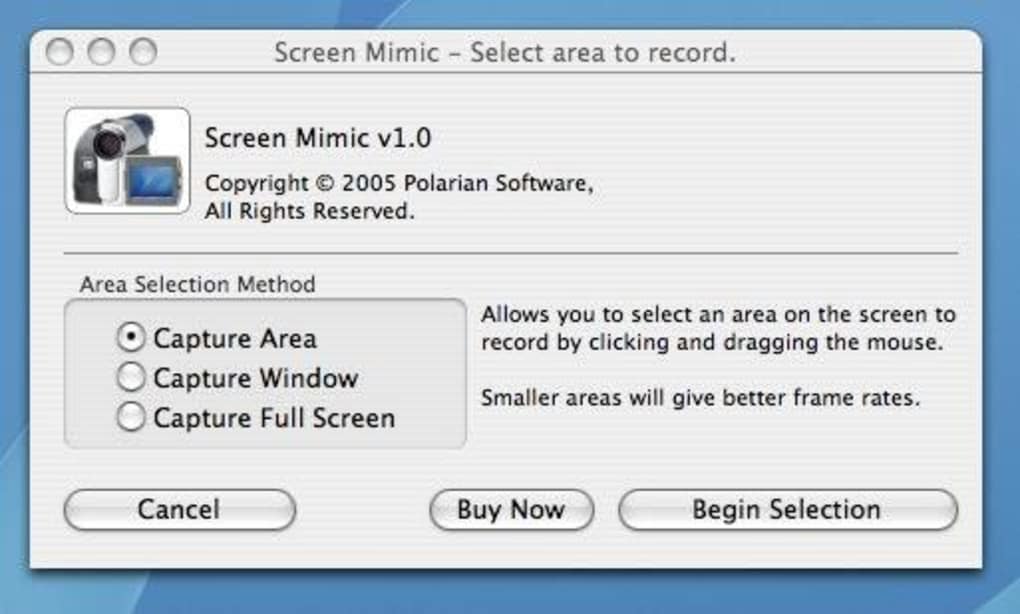
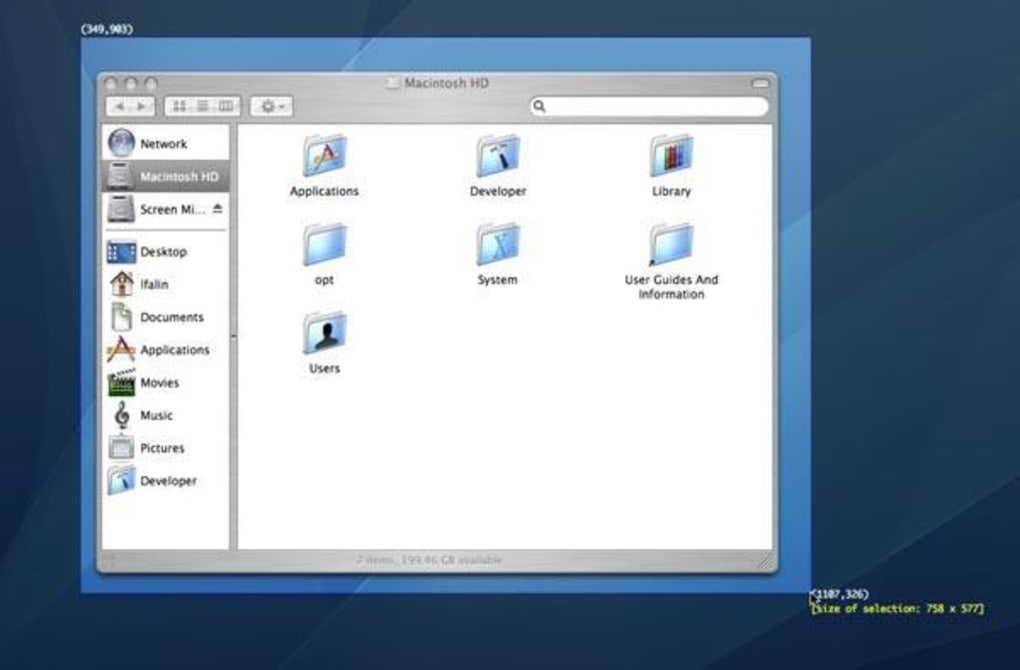
После запуска главное окно отображает три основных элемента управления: Record, Pause и Stop. Нажмите Record, чтобы начать захват всего экрана, или выберите конкретный регион, перетаскивая прямоугольник. Если нужно подчеркнуть действия мыши, включите Cursor Highlight в меню настроек. Во время записи строка состояния обновляется в реальном времени, показывая прошедшее время и использование памяти. Чтобы отредактировать захваченную последовательность, нажмите Pause в любой момент; позже можно возобновить без создания нового файла. По завершении нажмите Stop, затем выберите Export → Flash (SWF), чтобы сохранить анимацию. В диалоговом окне экспорта можно задать частоту кадров, каталог вывода и включить или отключить водяной знак (удаляется в платной версии).
Поддержка операционных систем
Screen Mimic разработан специально для macOS. Он работает на macOS 10.4 Tiger и более новых версиях, охватывая широкий спектр устаревшего оборудования, которое всё ещё используется в учебных лабораториях или старых дизайн‑студиях. Приложения для Windows, Android или iOS нет, поэтому пользователям Mac, которым нужен кроссплатформенный захват, придётся сочетать Screen Mimic с отдельным решением для других устройств. Поскольку программное обеспечение не зависит от внешних библиотек, оно совместимо как с Intel‑based Macs, так и с Apple Silicon (M1/M2) через трансляцию Rosetta 2, хотя лучшая производительность достигается на нативных сборках для Intel.
Плюсы, минусы и часто задаваемые вопросы
Плюсы
- Очень небольшой размер загрузки и низкое потребление системных ресурсов.
- Мгновенный экспорт в Flash устраняет необходимость в сторонних конвертерах.
- Функция паузы и возобновления упрощает создание длительных учебных материалов.
- Чёткие индикаторы статуса повышают уверенность пользователя во время записи.
- Одноразовая покупка удаляет водяные знаки и открывает неограниченное время записи.
Минусы
- Только для macOS; версии для Windows или мобильных платформ недоступны.
- Формат экспорта ограничен Flash (SWF), который сегодня менее распространён.
- Интерфейс выглядит устаревшим по сравнению с современными пакетами захвата экрана.
- Отсутствует встроенный видеоредактор для обрезки или добавления субтитров.
- Пробная версия добавляет небольшой водяной знак к экспортированным файлам.
FAQ
Может ли Screen Mimic записывать аудио?
Нет. Screen Mimic сосредоточен исключительно на визуальном захвате и не включает аудиодорожку. Если нужна озвучка, её придётся добавить позже с помощью видеоредактора.
Совместим ли экспортированный Flash‑файл с современными браузерами?
Flash‑контент требует плагина Adobe Flash Player, который большинство браузеров уже прекратило поддерживать. Тем не менее, SWF всё ещё можно использовать в устаревших системах, встраивать в e‑learning платформы или конвертировать в MP4 с помощью внешних конвертеров.
Сколько места занимает типичная запись?
Размер файла зависит от разрешения, частоты кадров и длительности. При 15 fps и захвате 1280 × 720 обычно минутная запись занимает от 5 до 7 МБ.
Можно ли захватывать только конкретное окно вместо всего экрана?
Да. При нажатии кнопки Record вы можете перетаскивать прямоугольник для определения пользовательского региона или нажать значок выбора окна, чтобы захватить отдельное приложение.
Есть ли способ автоматически обновлять Screen Mimic?
Программа не имеет встроенной функции автообновления. Пользователи должны вручную загружать новые версии с официального сайта, когда они становятся доступными.
Обзор обзора
Screen Mimic остаётся надёжным, без излишеств решением для захвата экрана на macOS, которое быстро выводит результат в Flash. Его лёгкий дизайн и возможность паузы‑возобновления выгодны для создателей учебных материалов, однако отсутствие поддержки аудио и привязка к устаревшему формату SWF ограничивают привлекательность для современных мультимедийных проектов. В целом, он получает достойную оценку за узкую специализацию и надёжность.
Заключение и призыв к действию
Если вы — преподаватель, тренер или разработчик, ориентированный на Mac, и ищете быстрый, малоресурсоёмкий способ захвата экранной активности с прямым экспортом в Flash, Screen Mimic по‑прежнему оправдывает ожидания. Пробная версия позволяет оценить основные функции без обязательств, а одноразовая покупка устраняет водяные знаки и открывает неограниченное время записи. Учтите ограничения: отсутствие аудио, вывод только в Flash и устаревший интерфейс. Пользователям, которым нужны современные видеоформаты или кроссплатформенная поддержка, может быть разумнее сочетать Screen Mimic со сторонним конвертером или выбрать альтернативный инструмент. Тем не менее, для нишевых сценариев — например, старых e‑learning платформ, которые всё ещё требуют SWF‑файлов — Screen Mimic предлагает надёжное, безопасное и доступное решение.
Готовы попробовать? Скачайте бесплатную пробную версию Screen Mimic сейчас и начните превращать действия на рабочем столе в интерактивные Flash‑анимации уже сегодня.







